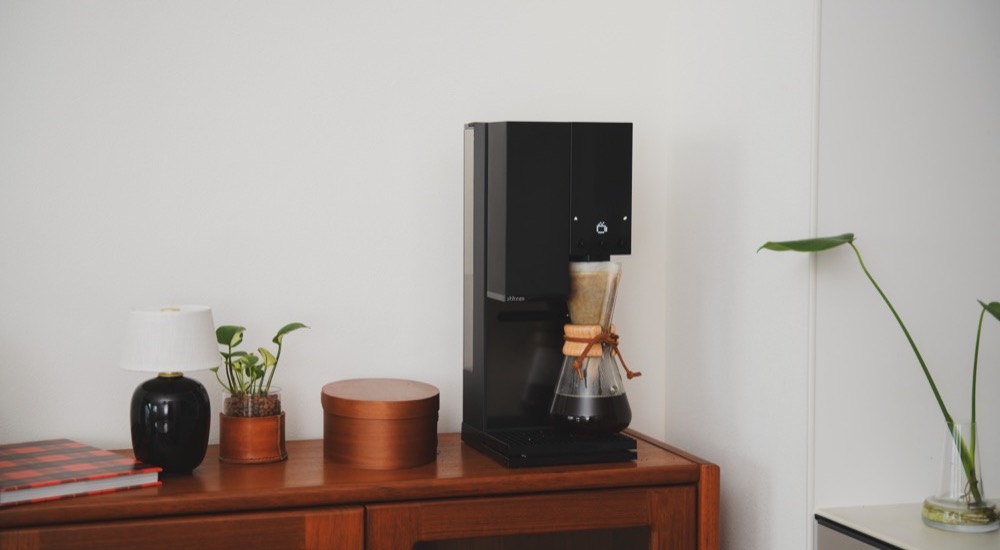
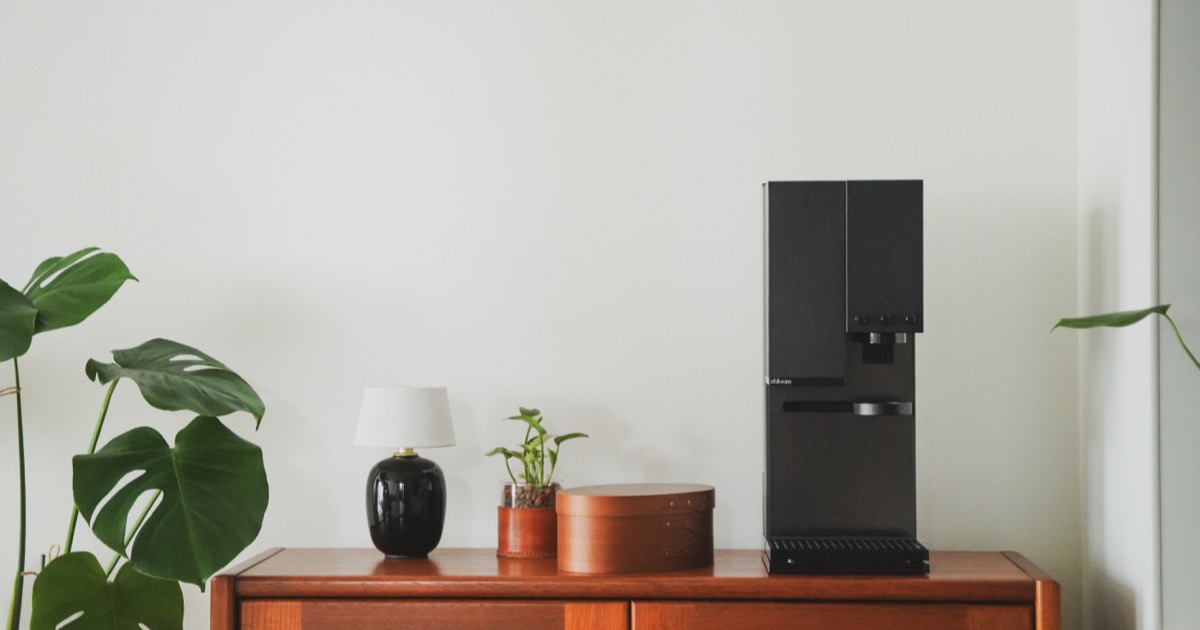
次世代全自動コーヒーメーカー「xBloom Studio」をご提供いただきました。
「xBloom Studio」は、ボタンひとつでコーヒー豆からドリップコーヒーを抽出できる全自動機能だけでなく、コーヒーグラインダー、ブリューワー、スケールの機能も個別に使うことができる多機能すぎるコーヒーメーカー。
xBloom Studioは、2021年にアメリカ・サンフランシスコで設立されたコーヒーテック企業「TBDx Inc.」が手がけるコーヒーメーカーで、日本では2025年8月から正式に販売が開始されています。
xBloomは、2026年9月現在、初代モデル「xBloom Original」に加えて、最新モデル「xBloom Studio」が登場。 48mmコニカル刃のミル、機械制御抽出ノズル、0.1g単位のスケールを独立して操作できる構造が採用され、全自動機能だけでなく、自分の好きな豆や器具で自由に味を突き詰められるプロ仕様の自由度を手に入れています。
公式サイトxBloom 公式サイト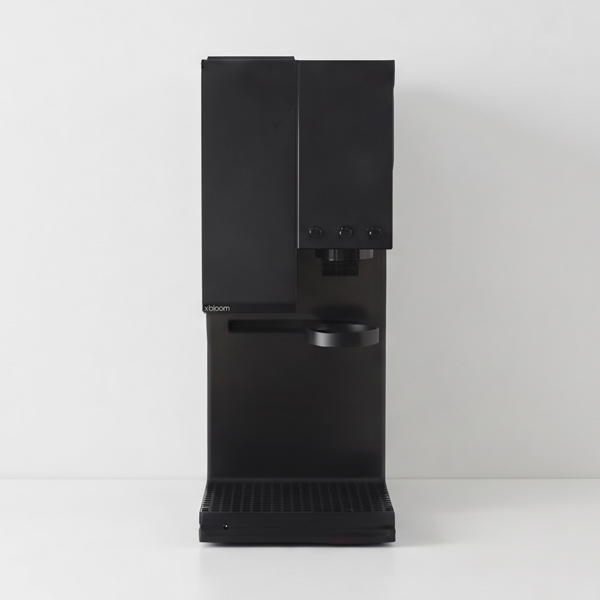
xBloom Studio
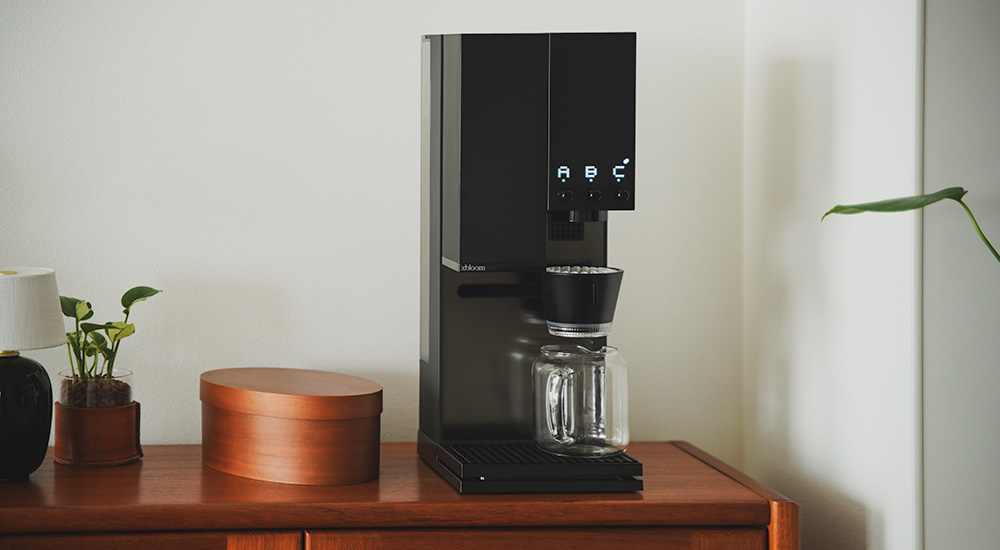
まず、知っておかないといけないこととして、xBloom Studioは、全自動モードでは「1杯用」のコーヒーメーカーです。 そのため、「一度にまとめて数杯分を淹れる」といった使い方はできず、複数杯飲みたい場合は、抽出を1杯ずつ繰り返す必要があります。公式ではないかもしれませんが、グラインダーや抽出機能を単独で使用すれば数杯分のコーヒーは抽出することができますが、あまり大きなドリッパーがセットできないので現実的には多くても400mlぐらいが適量かなと思います。
ちなみに、我が家は朝たっぷり2杯分のコーヒーを必ず淹れますが、起きる時間が違う場合はコーヒーメーカーを使って1杯ずつ、一度に2人分ドリップしたい時は普通にハンドドリップでいれています。 でも、面倒くさがりな夫はコーヒーメーカーを使ってます。
「xBloom Studio」で、できること(機能の紹介)
各部の詳細
まずは各部詳細を紹介します。
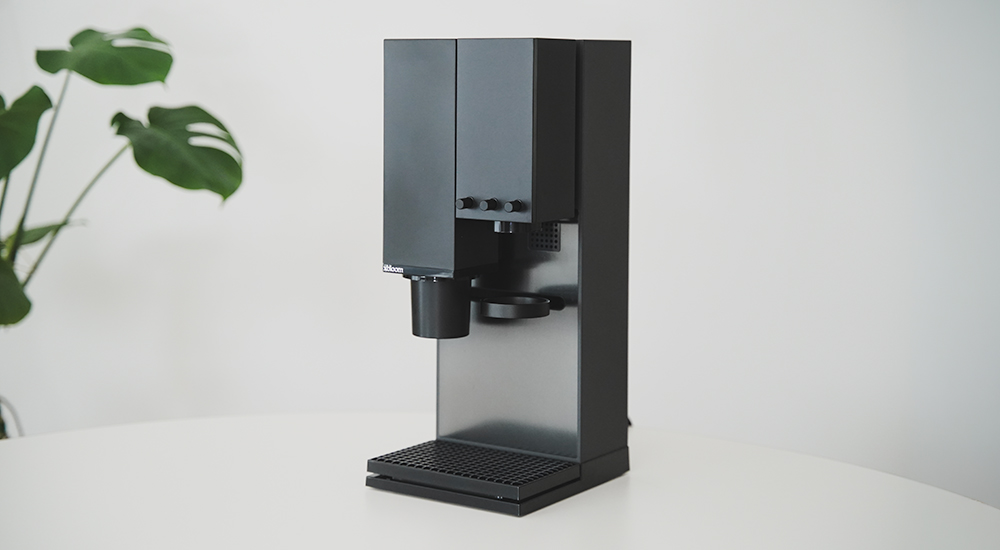
xBloom Studioは、とにかくデザインがいいんです。
このコーヒーメーカーの中に全て無駄なく配置されています。
ドリップ
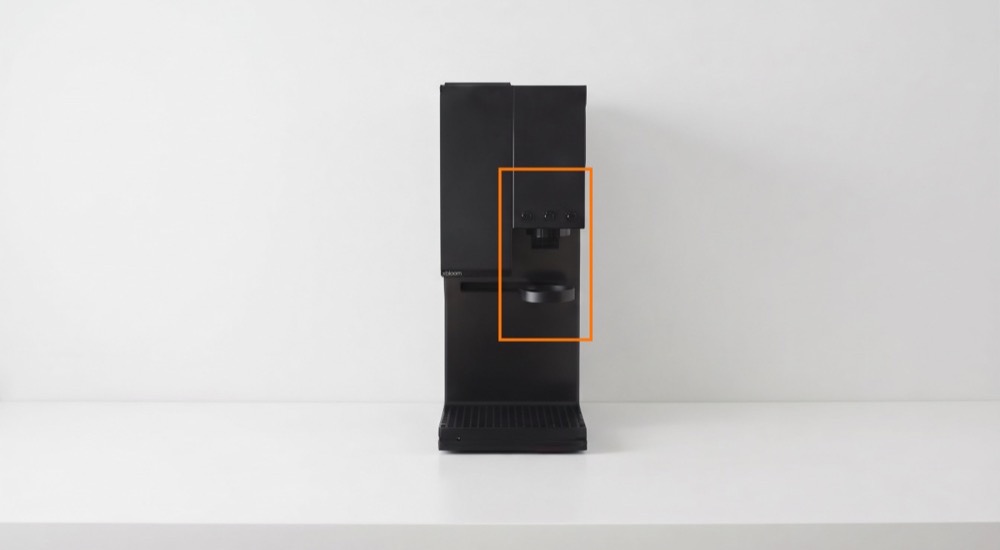
ドリップ(注水)はこの部分。
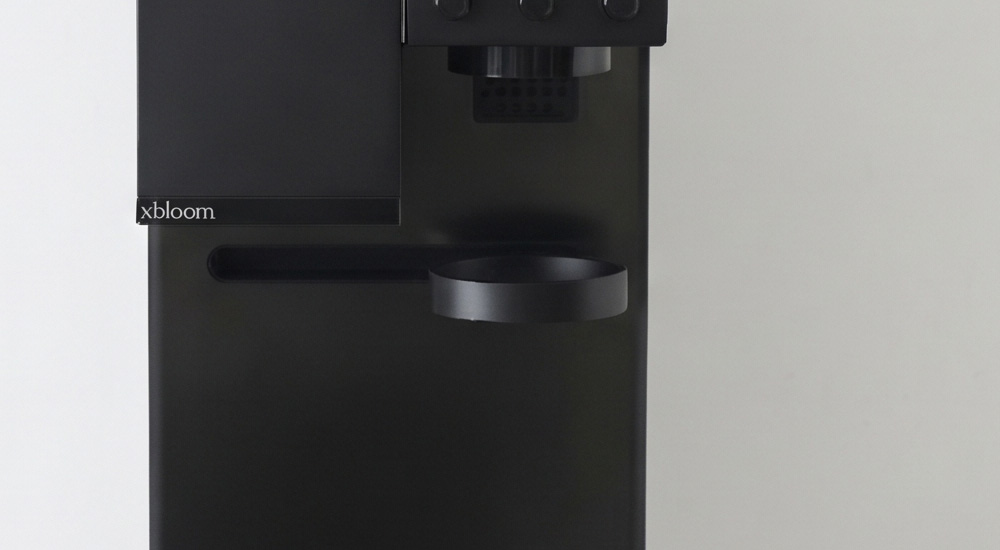
このドックアームという部分には、付属ドリッパーなどを差し込んで使います。 このドックアームを使わずに、持っているドリッパーを使うこともできます。
スケール
スケールは単体でも使えるのがすごく便利。
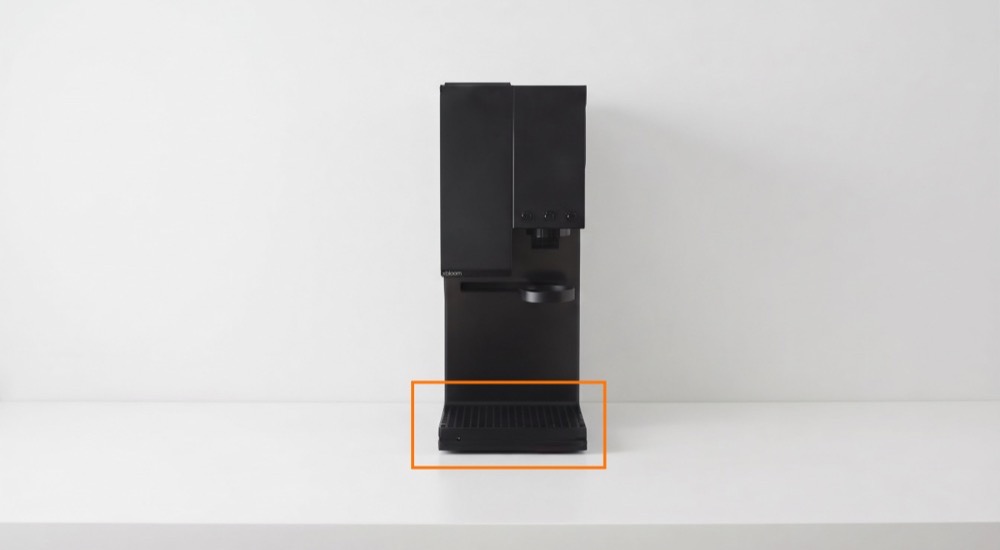
スケールの上に乗っているドリップトレイは取り外しができて、食洗機にも対応しているのでお手入れも楽です。
コーヒーグラインダー
グラインダーはこの部分。
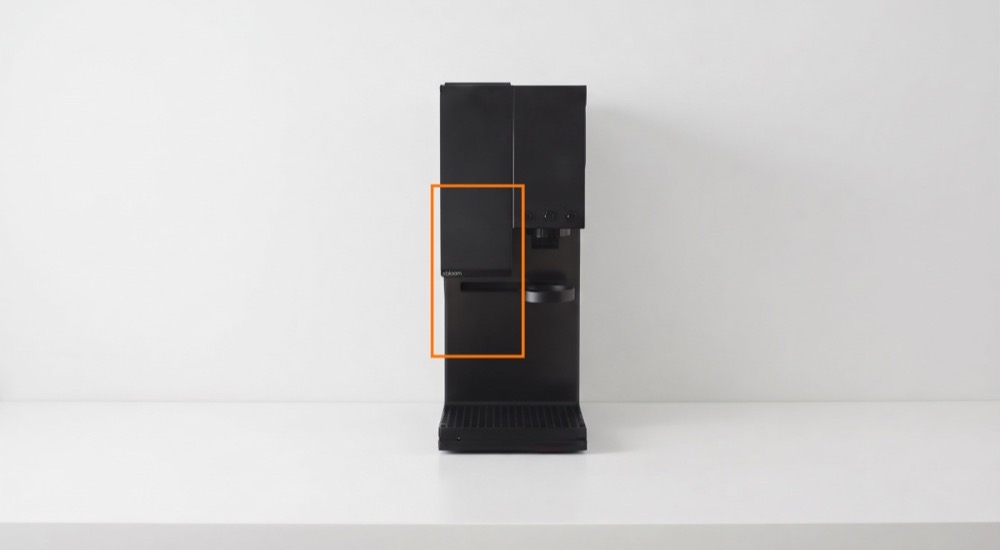
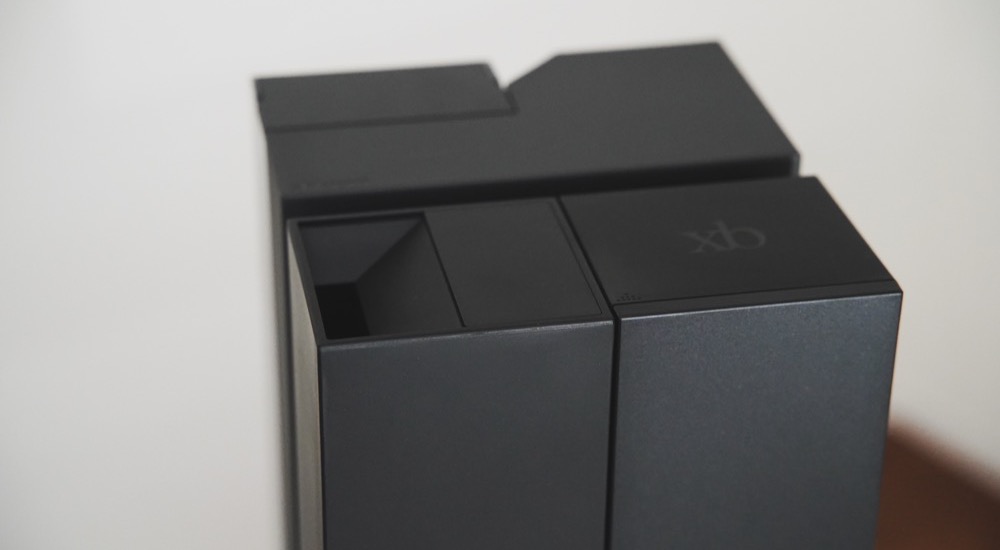
蓋をスライドさせて豆をいれます。
水をセット
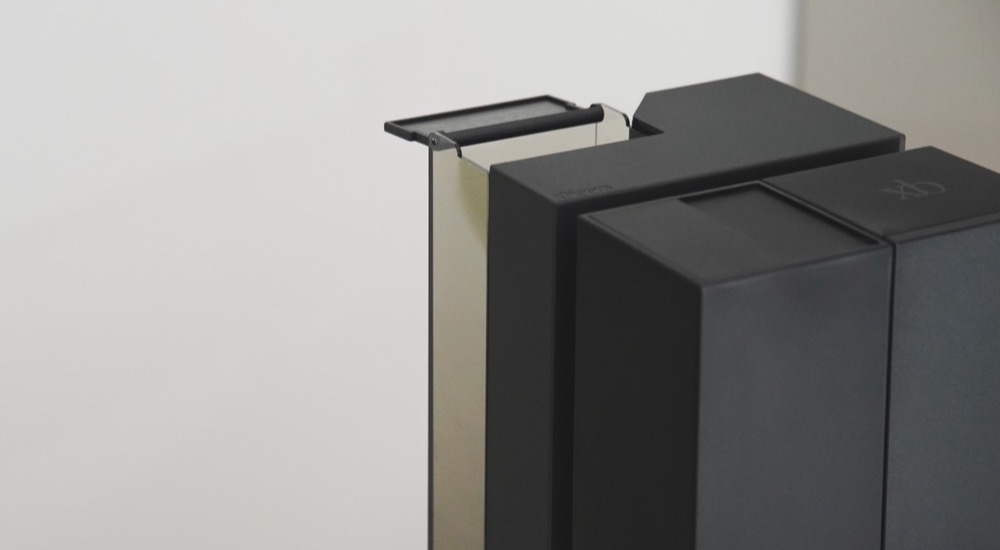
ちなみに水は後ろにセットできて、取り外しもできるので水が入れやすく、お手入れもしやすいです。
xBloom Studioでコーヒーを抽出する
xBloom Studioの機能は、大きく分けると「全自動」と「自由抽出」の2つのスタイルがあります。
ひとつは、豆を挽くことからドリップまでをマシンにおまかせできる全自動機能で、
もうひとつは、自分の好みに合わせて細かく調整できる自由抽出の機能。
【全自動】ワンタッチで本格的なドリップコーヒーを抽出
全自動モードには大きく分けて2種類あります。
全自動モードの使い方
- 専用ポッド「xPods」を使用するモード(専用のコーヒー豆とレシピカードを購入)
- 自分の購入したコーヒー豆を使って、抽出レシピを選択するモード
1. 専用ポッド「xPods」を使用するモード
xPodsを使う方法
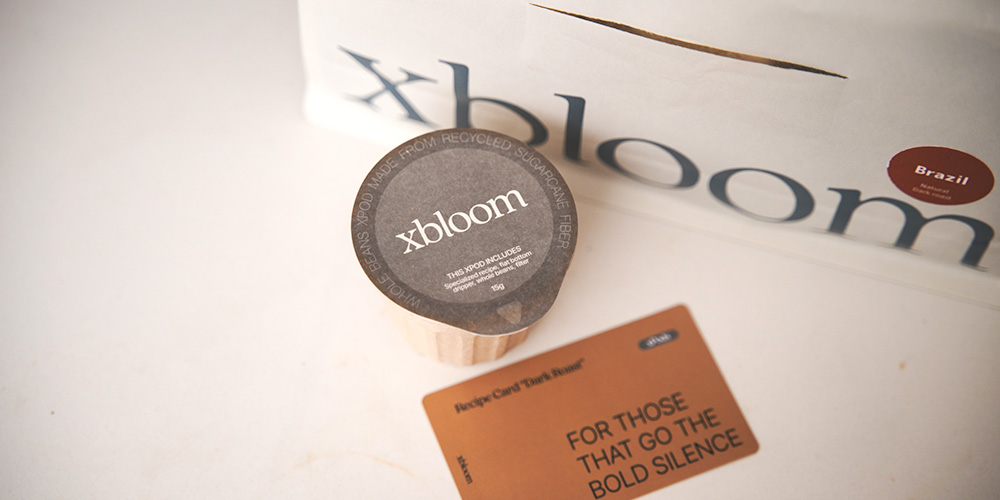
全国や世界各地の有名ロースターとコラボレーションした専用ポッド「xPods」を使うモードで、xBloom Studioでコーヒーを淹れる一番簡単な方法です。
xPodsは豆だけでなくドリッパーとフィルターが一体となっているので、ドリッパーやフィルターも必要ありません。至れり尽くせり。
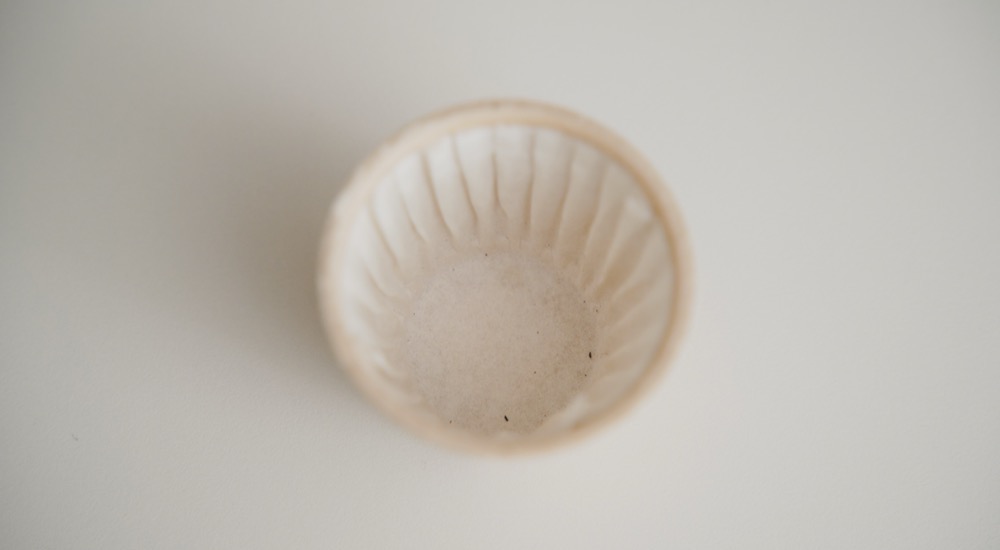
xPodsを使う方法
- 水をいれる
- xPodsを開けてコーヒー豆をグラインダーへいれる
- レシピカードをかざして、スタートボタンを押す
xPodsのコーヒーを開けて、中のコーヒー豆をホッパーに入れたら、カードをかざして
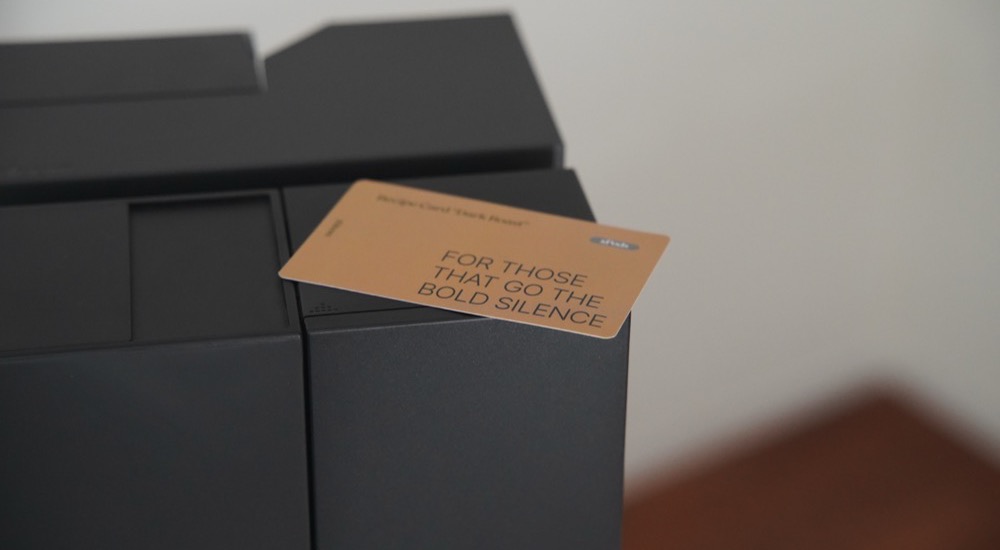
スタートボタンを押すと抽出が始まります。
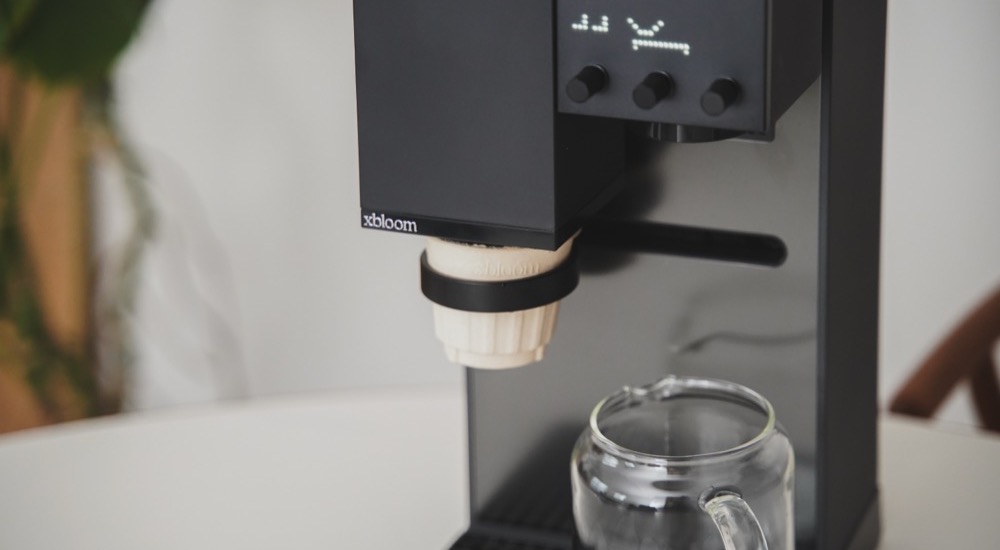
アームが勝手に左に移動して、挽いた豆をドリッパーに入れてくれて、
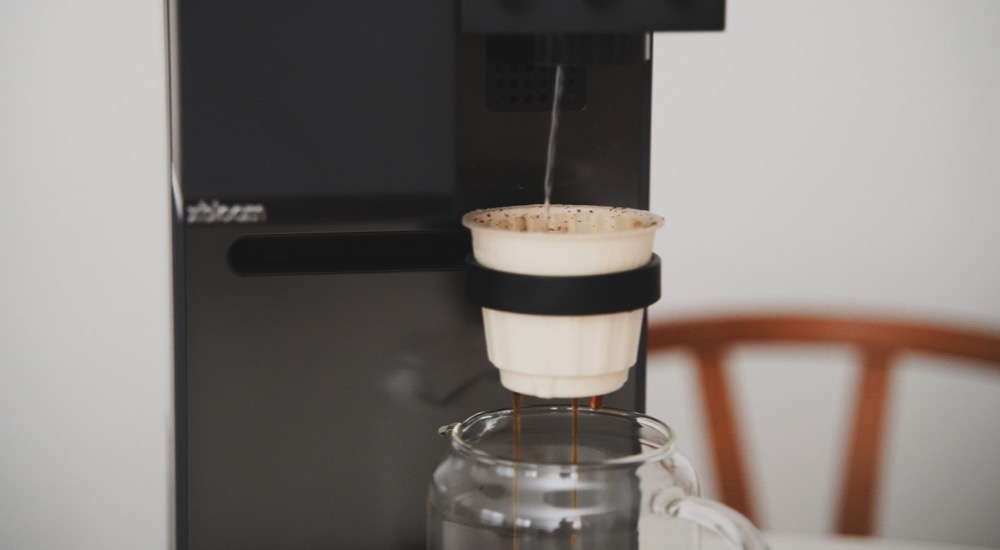
コーヒーができあがります。
xPodsを購入すると付いてくるレシピカードは、かざすだけでそのコーヒー豆に設計された挽き目、湯温、注水パターンをマシンが自動で読み取り、バリスタが目の前で丁寧に淹れたようなクオリティを再現してくれます(Autopilot Mode)。
また、xPodsはサトウキビの搾りかす由来の生分解性素材で作られており、環境にも配慮されています。そして、私はパッケージデザインもすごく好みです。
終わったらコーヒーポット毎捨てるだけで、片付けもおわりです。
ちなみに、今回私がamazonで購入したのがブラジルのコーヒー豆 2,400円で8個セット、レシピカード付き。
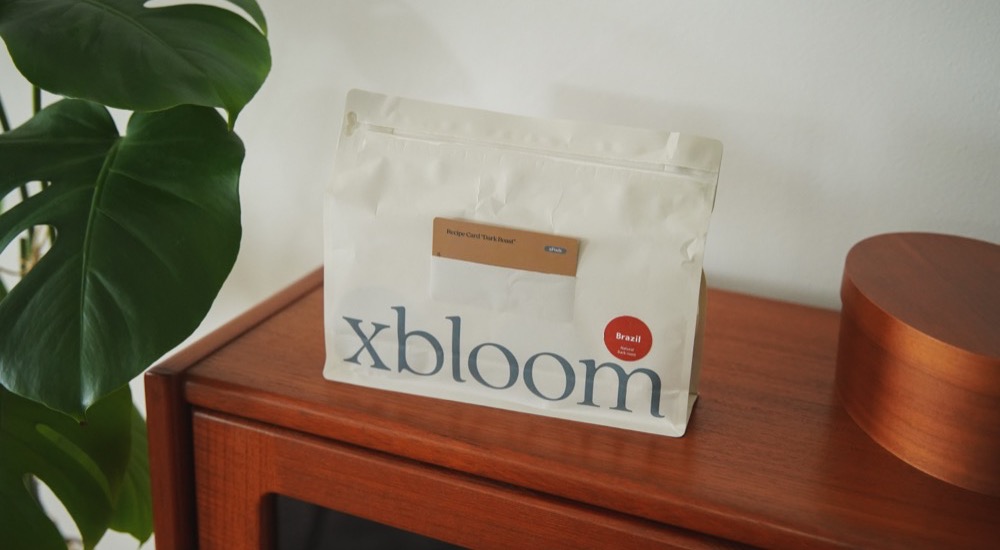
1杯300円だから、人によって感じ方違うかもですけど、その手軽さからいって私にはありな価格。 最近コーヒー豆の価格上がってますからね。
2. 自分の購入したコーヒー豆を使って、抽出レシピを選択するモード
オートモード(A / B / C)のレシピを使ってコーヒーを淹れる方法
自分で購入した好みのコーヒー豆を使って、全自動で抽出する方法です。
全自動となってますが、コーヒー豆の計量だけは自分でしないといけません。 ですが、スケールもついているので、特にスケールを購入する必要なくコーヒー豆の重さをはかることができます。
この「抽出レシピ」は最初の段階では「浅煎り(Light)」「中煎り(Medium)」「深煎り(Dark)」など、普段よく飲む3つの抽出レシピ(A / B / C)が本体メモリに保存してあります。
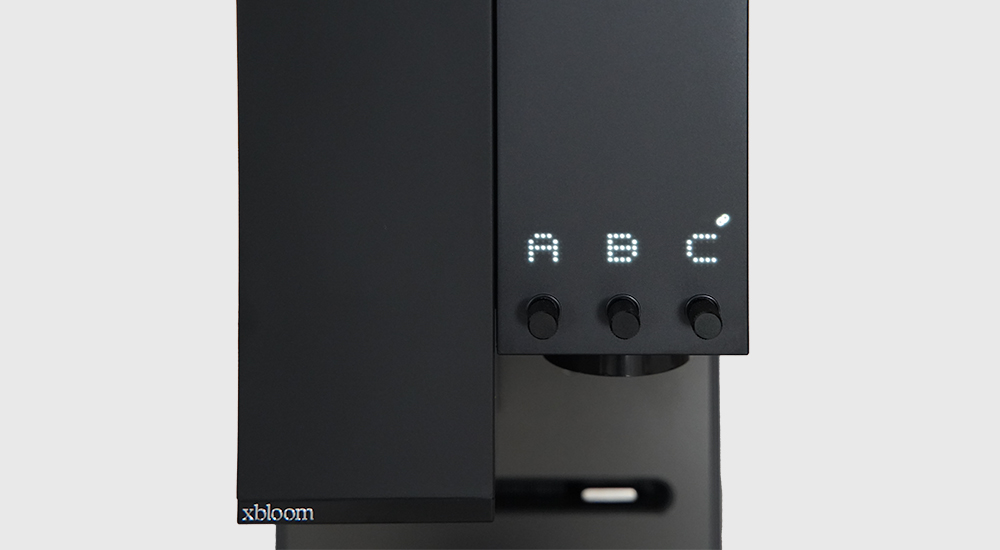
この登録したレシピはスマートフォンのアプリを必要とせず、
コーヒー豆の重さをはかって、ABCの好みのボタンを押すだけで抽出がはじまります(Auto Mode)。
そして、この A / B / C それぞれの抽出レシピはスマートフォンを使って自分でカスタマイズすることができます。
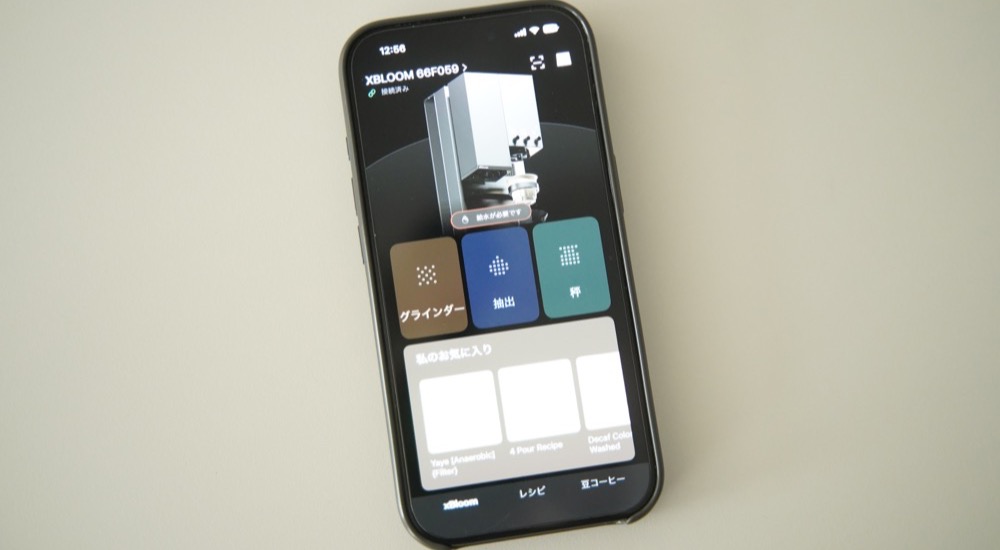
ちなみに私は、Aのレシピは、マグカップ1杯用、Bはコーヒーカップ1杯用、Cのレシピはアイスコーヒー用のレシピを自分で作って設定しています。
淹れ方はコーヒー豆をはかって、ドリッパーをセットすること以外はxPodsと一緒です。
- 水をいれる
- レシピのコーヒー豆の量をはかってコーヒーグラインダーにいれる
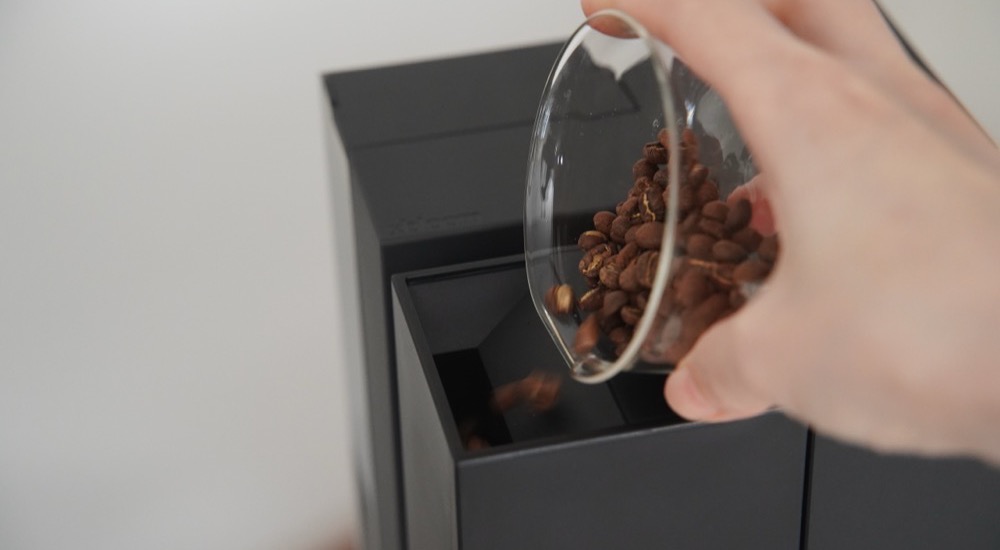
3、ドリッパーにフィルターをセット
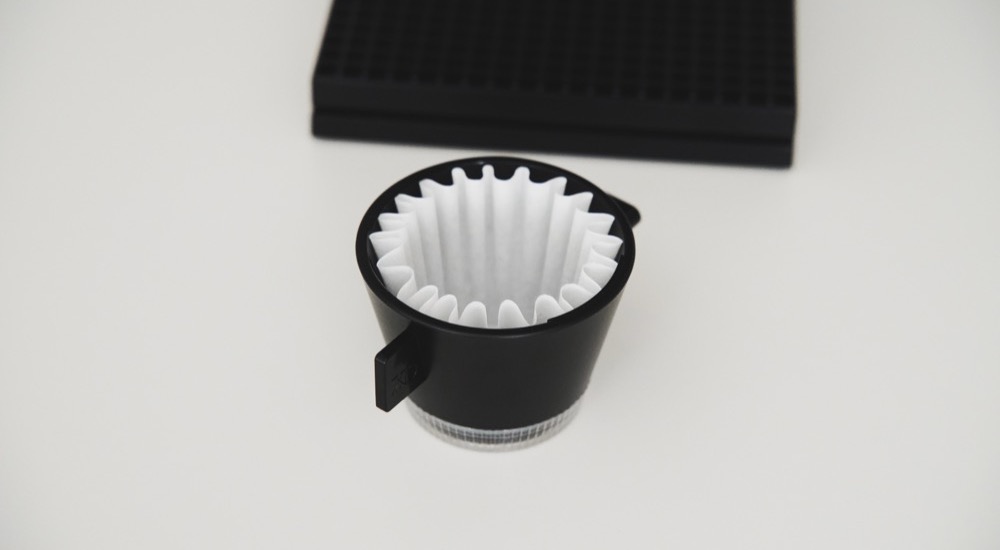
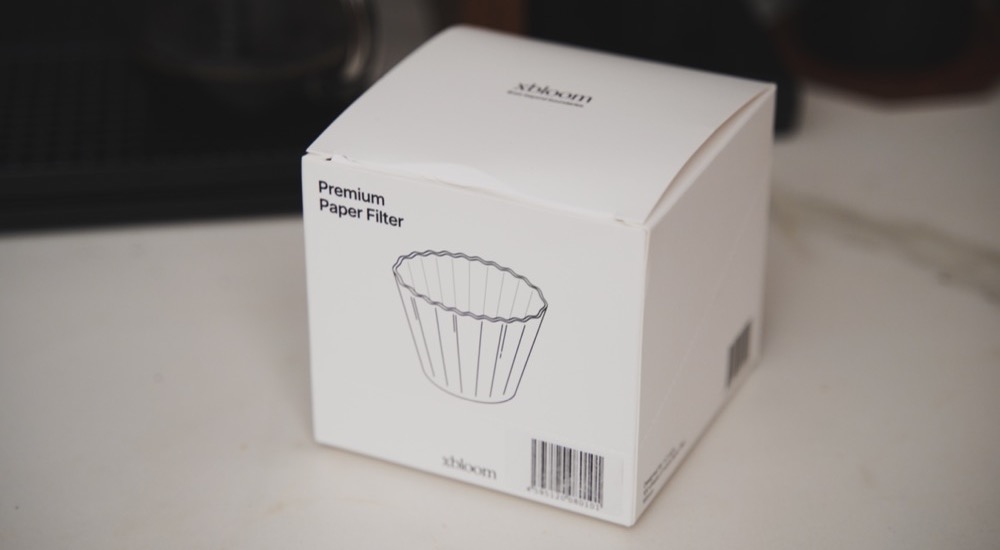
ここで注意点なのですが、Kalitaのフィルターなど少し高さのサイズが違うので、横にスライドする時引っかかってしまってうまく機能しません。専用のフィルターが必要です。
- ボタンを押す
これで抽出がはじまります。
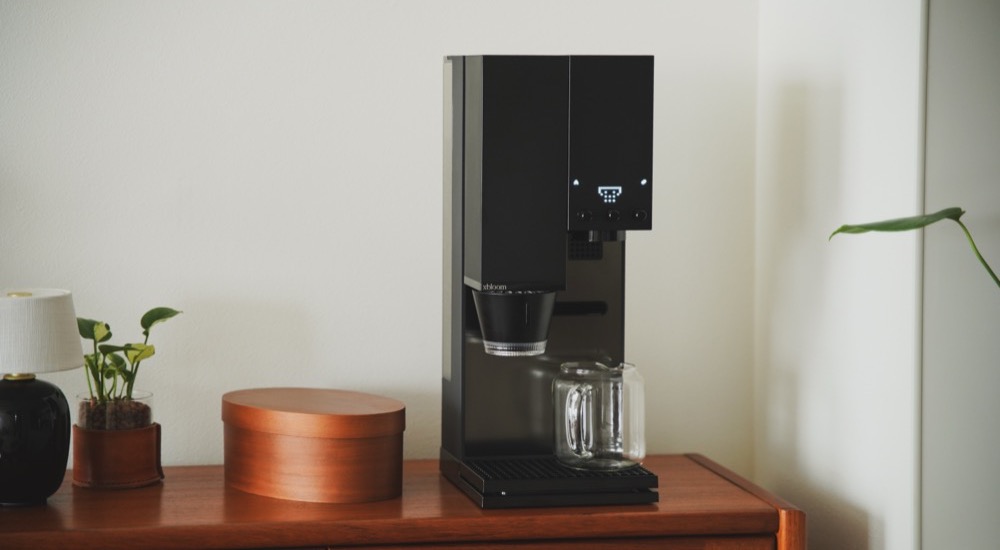
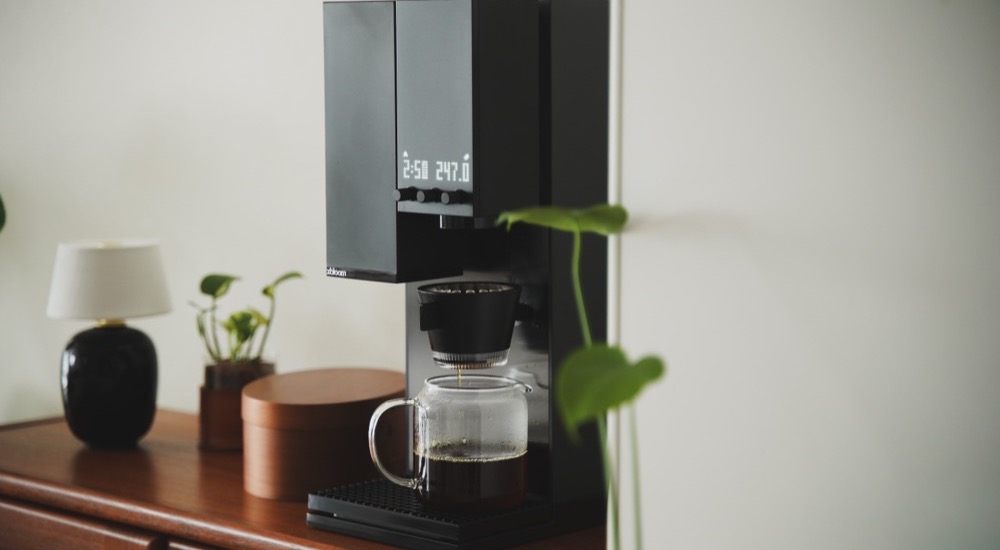
私は【全自動】と【自由抽出】という表現をしましたが、アプリの中ではオートモードとプロモードという言い方になっています。 オートモードとプロモードは真ん中のボタンを3回連続で押すことで変更することができます。
プロモードでは、スマホの中から無数にある好みのレシピを選ぶことができる(全自動のレシピ)を使うことができるほか、マシン本体の操作でスケール、コーヒーグラインダー、抽出をそれぞれ単独で使うことができます。
スマホアプリによるレシピの自作
専用アプリ「xBloom Coffee App」(iOS / Android対応)と連携することで、注水の段数や蒸らし時間、湯温、お湯の流速(3.0〜3.5ml/s)など、自分だけのレシピを細かく突き詰めることが可能です。
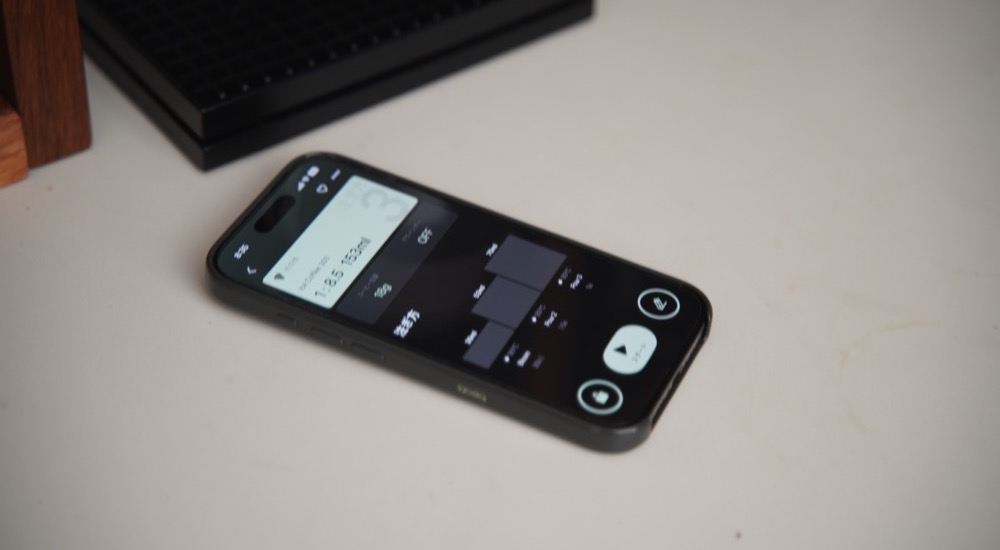
ちなみに、アプリ内のコミュニティを通じて、自分が作成したレシピを世界中に公開・共有できます。 私は共有は特にしないタイプですし、自分だけのレシピを細かく突き詰めるということをするタイプではないです。
ですが、世界中のトップロースターや愛好家がレシピを公開していて、スマホからワンタッチで試すことができるので、いろんなレシピを試せてなかなか楽しいです。
【自由抽出】機能を単独で使う
スケールを単独で使う
スケールを使う方法
- 本体のメイン画面で、スケールモードを選ぶ(一番右側のノブ)
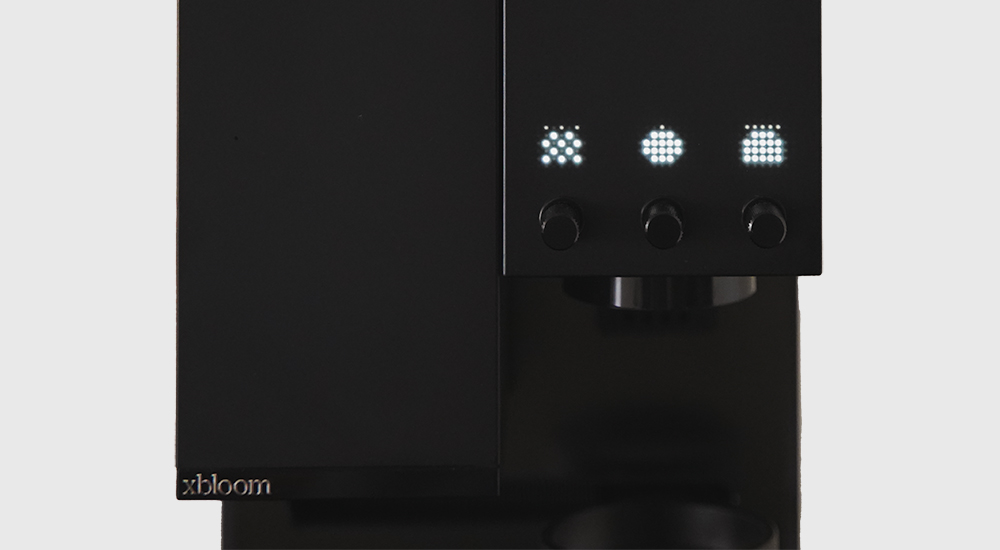
- 豆を入れる容器を置く
- 一番左側のノブを押すと風袋引き(Tare)が行われ、表示が「0g」にリセット
- 終了する場合は一番右側のノブを押すと、スケールモードを終了してメイン画面に戻る
ちなみに、挽き終わったら自動で止まります。
コーヒーグラインダーを単独で使う
コーヒーグラインダーを使う方法
- 本体のメイン画面で、グラインダーモードを選ぶ(一番左側のノブ)
- 挽き目を調整するノブを回して好みの挽き目(1〜80段階)を選択
- 豆を挽く付属のマグネット式ドージングカップを下部にセットし、上部ホッパーに豆を入れる
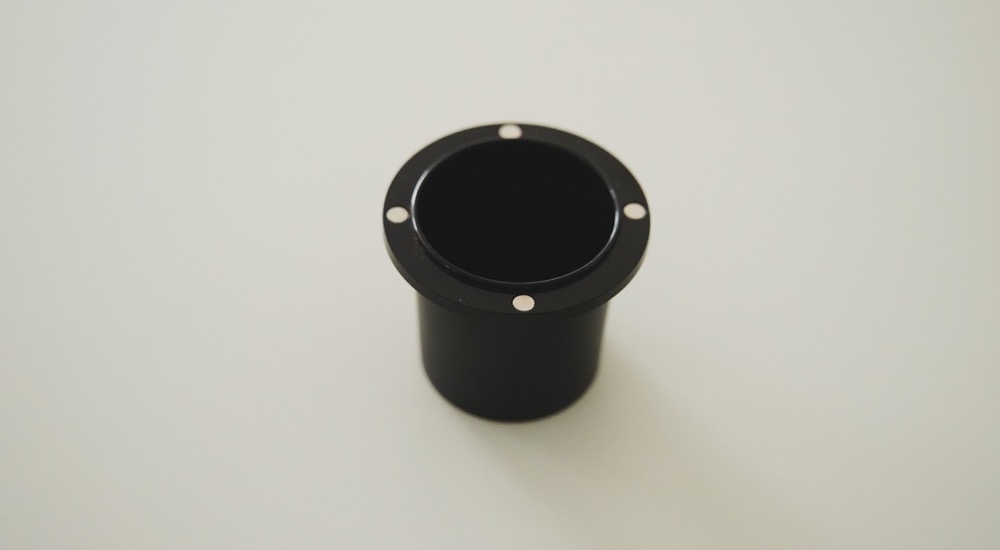
- スタートボタンを押す
(途中で一時停止したい場合はいずれかのノブを押し、再開するときは右側のノブ(▶)を押す)
抽出機能を使う
本体を操作しながらドリップする
抽出を単独で使う方法(本体を操作)
1. 本体のメイン画面で、注湯モードを選ぶ(真ん中のノブ)
2.  注水パターンと湯温を設定:左側のノブを回す

注ぎ方のパターンを選択
・中心注水(Centered):真ん中に垂直に注湯
・スパイラル(Spiral):中心から外側へ、外側から中心へと渦巻き状に注湯
・サーキュラー(Circular):外周を大きめの円を描きながら注湯

3. お湯の温度を設定(室温〜98℃、または沸点):真ん中のノブを回す
4. ドリッパーやカップをセットして注湯を開始(最初に設定してある注水量は250ml)
途中で止めたい場合はいずれかのノブを押すと一時停止し、右側のノブを押せば再開します。
本体を操作しての抽出機能を使う場合、蒸らしの時間を作ったり、何回かに分けて注ぎたいときは、「ノブを押して一時停止 → 蒸らし時間が経ったら右ノブを押して再開」を自分で繰り返しながらコーヒーを淹れる感じになります。
個人的には抽出だけしたい時は、スマホのアプリを使うのが一番簡単だと思います。
アプリを使ってドリップする
抽出を単独で使う方法(アプリを操作)
アプリに抽出方法だけを登録したい時は、ドリッパーを「その他(Other)」選択し、グラインダーを「OFF」に設定する必要があります。
1. アプリで作ったレシピに基づいて、コーヒー豆をはかる
2. コーヒー豆を挽いてドリッパーにセット
3. アプリのスタートボタンを押す
好みのドリッパーでも抽出できる(Copilot Mode / FreeSolo Mode)
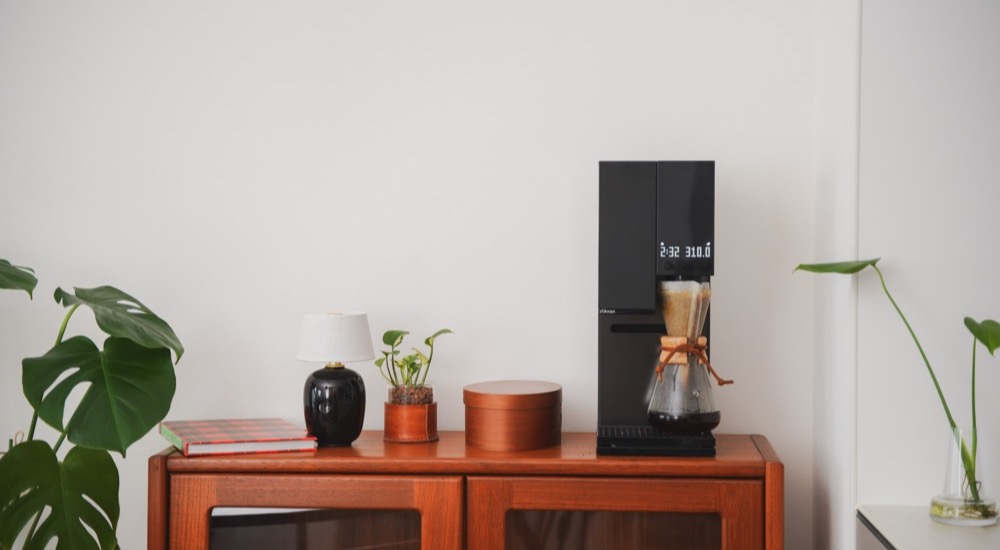
Copilot ModeまたはFreeSolo Modeでコーヒーの抽出機能だけを使うなら、ドリッパーも付属のものでなく、好きなドリッパーをそのままセットできます。 サイズ的に、ドリッパーとサーバーをセットして、高さ(20cm)ぐらいまでのもの。 そして、ドリッパーの径は17cm前後ぐらいまでのものじゃないと入らないので、基本1〜2杯用のドリッパーがおすすめです。
私はCHEMEX使えることに気づいて、よく使っています。
メンテナンス方法
さて、個人的にこのコーヒーメーカーが「最高!」と思える理由の一つがメンテナンスです。 メンテナンスが本当に簡単。
内部洗浄からミルの位置合わせまでボタン操作で自動で完了します。 日々の手入れや機械の精度維持を、自宅で手軽に行えるセルフメンテナンス機能付きです。 以下に機能を挙げてみます。
・内部の水垢を自動除去(Descalingモード)
水タンクに洗浄液を入れ、ノブのクリックやアプリ操作で起動するだけで、定期的に必要な内部配管の水垢洗浄とすすぎを全自動で実行

・ミルの挽き目ズレを約120秒で直す「ゼロ点自動校正」
長期間の使用や刃の脱着などでミルの挽き目位置にズレが生じた際も、操作ひとつで約120秒かけて自動的にゼロ点を補正し、購入時の正確な挽き具合へリセット

・スケールの手動校正
分銅を使ってスケールの狂いを手動リセットできる校正機能

・長期保管用の完全排水
・引越し・長期不在時に内部配管の水を完全に抜ききる水抜き機能
そして、ドリップトレイはマグネット着脱式で、食洗機での丸洗いに対応しています。
まとめると…
メリット
・ハンドドリップのような味わいを再現できる 注ぎ方がハンドドリップのようで、しかも選べます。 味は文句なしに美味しく抽出できます。
・「全自動」だけど自由が利く
全自動で使ってもいいし、個別で使ってもいいし、レシピつくってもいいし、使い方は無限です。
・高級ミル・ケトル機能・スケールが単独で使える
特にコーヒーグラインダーが、個別でも使えるのは便利です。
・手持ちの市販豆や他社ドリッパーも使える
専用ポッドに縛られず、近所のロースタリーで買った豆や愛用の器具を使って淹れることができます。
・本体の3レシピ登録できるから日常の手軽なドリップも可能
さすがに毎回アプリを開くのはちょっと面倒ですが、好きなレシピを3つ登録できるので手軽です。
・デザインがいい
これは好みですかね。でもシンプルで個人的に文句なしです。
デメリット
・家庭用コーヒーメーカーとしては価格帯が高い
本格的なミルや精密機構を搭載していることもあり、金額は高いです。がそれだけの機能が備わっています。
・1杯ずつの抽出設計のため、大人数分の一括抽出ができない
一度に数杯分をまとめて淹れるのには、何度も繰り返す必要があって、少し面倒。
・機能が多すぎて覚えるのが大変
できることが多すぎるので、最初はオートモードからゆっくり覚えていくのがおすすめです。
コーヒーを淹れることができるならなんでもいいや、という人には向かないと思います。
コーヒー好きでこだわりたい人向け。
このコーヒーメーカーが向いている人
・ハンドドリップの味にこだわりたいが、毎朝自分で丁寧に淹れる時間はない人
・スペシャルティコーヒーが好きで、様々なロースターの味を自宅で楽しみたい人
・豆から抽出するコーヒーメーカーをさがしている人
あまり向いていない人
・一度に3〜4杯分のコーヒーをまとめて淹れることが多い人
・シンプルに「安くて温かいコーヒーが飲めれば十分」という人
また、お茶もいれることができます。
ティーブリューワー(xBloom Omni Tea Brewer)は別途購入(別売りアクセサリー)が必要ですが、購入すればお茶(ティー)の本格抽出にも対応できます。
紅茶や日本茶、中国茶などの繊細な温度管理と複数ステップに分けた蒸らし抽出を自動で行えるんだとか。
そのうち買ってみようかな、と思ってます。